
 Built for safer chats and sharing


 Kids Safety
AI screened photos · Human moderated
Kids Safety
AI screened photos · Human moderated
Safer for kids
 AI checks uploaded photos
 Human moderators review reports
 Tools to report unsafe behavior
 English
 አማርኛ
አማርኛ
 العربية
 Български
 বাংলা
বাংলা
 Català
 Čeština
 Dansk
Dansk
 Deutsch
 Ελληνικά
 Español
 Eesti
Eesti
 فارسی
فارسی
 Suomi
Suomi
 Filipino
 Français
 ગુજરાતી
 עברית
עברית
 हिन्दी
 Hrvatski
 Magyar
 Bahasa Indonesia
 Italiano
 日本語
日本語
 ಕನ್ನಡ
ಕನ್ನಡ
 한국어
한국어
 Lietuvių
 Latviešu
 മലയാളം
 मराठी
मराठी
 Bahasa Melayu
 Nederlands
 Norsk
Norsk
 Polski
 Português
 Română
 Русский
 Slovenčina
 Slovenščina
 Српски
 Svenska
 Kiswahili
 தமிழ்
தமிழ்
 తెలుగు
 ไทย
ไทย
 Türkçe
 Українська
 Tiếng Việt
 中文
中文

Installera tillägget och få åtkomst till din samling
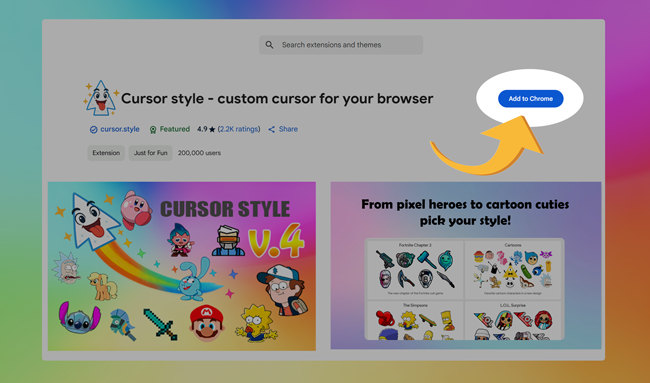
För att installera Cursor Style-tillägget, gå helt enkelt till den officiella sidan i Chrome Web Store och klicka på knappen "Lägg till i Chrome":
Efter installationen kommer ett nytt menyalternativ som heter "Min samling" att visas på webbplatsens navigeringsfält. Denna sektion låter dig hantera alla dina favoritpekare och effekter på ett och samma bekvämt ställe.
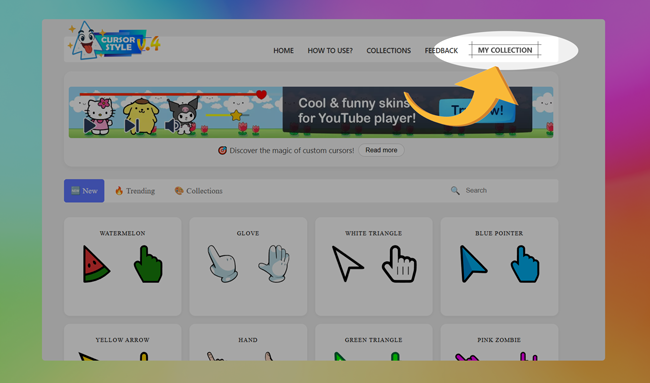
Kom åt och hantera din samling snabbt
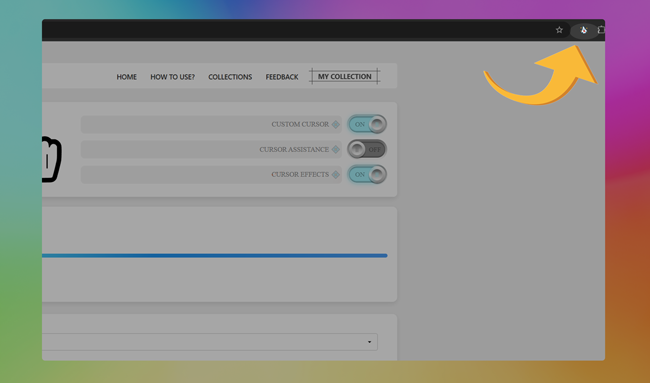
För att omedelbart öppna din samling, klicka bara på tilläggsikonen i det övre högra hörnet av din webbläsare. Detta tar dig direkt till ditt personliga samlingsfönster.
I fliken Samling kan du enkelt aktivera eller inaktivera tillägget med ett klick. Detta hjälper dig att snabbt byta tillbaka till den vanliga systemmarkören när det behövs.
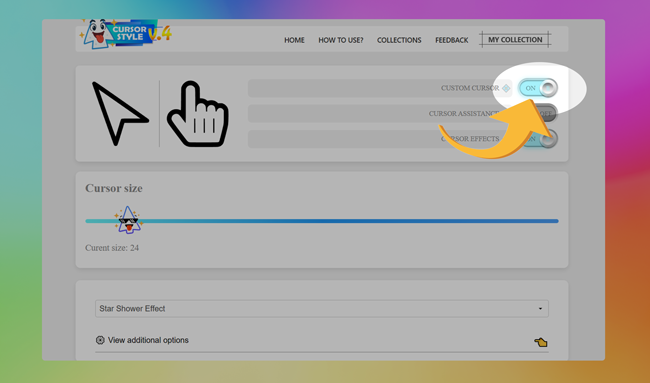
Du kan också aktivera visuella effekter för din markör. Växla bara effektomkopplaren, så kommer din valda visuella förbättring att tillämpas omedelbart.
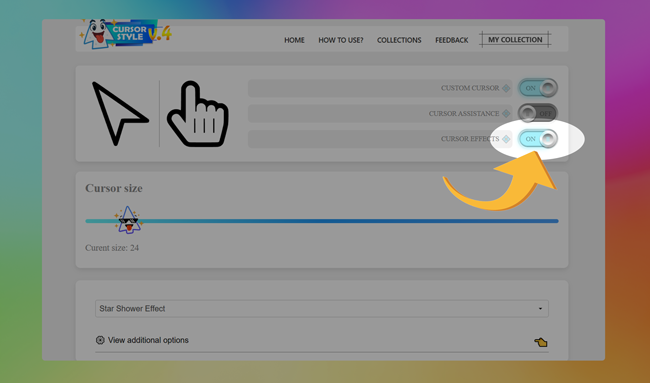
Hur man använder en markör från din samling
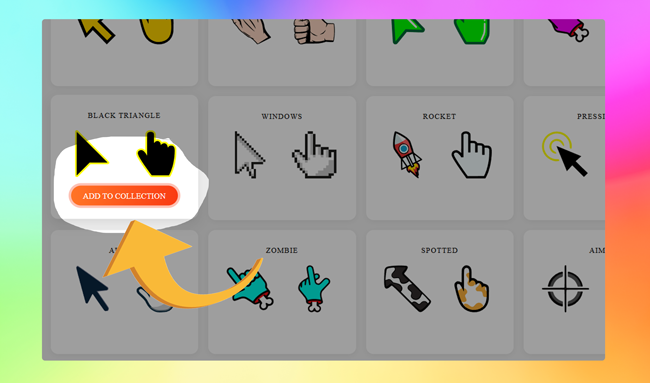
För att använda en markör i tillägget måste du först lägga till den i din samling. Du kan göra detta genom att klicka på knappen "Lägg till i samling" under markörförhandsgranskningen. Detta lägger till den valda markören i din personliga lista i tillägget.
När markören har lagts till, öppna din samling i tillägget. För att använda markören, klicka bara på den – så blir den din aktiva markör direkt.
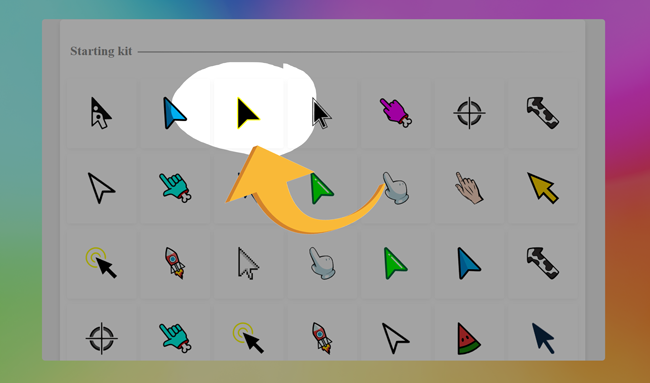
Hur man använder pekare inuti tillägget?
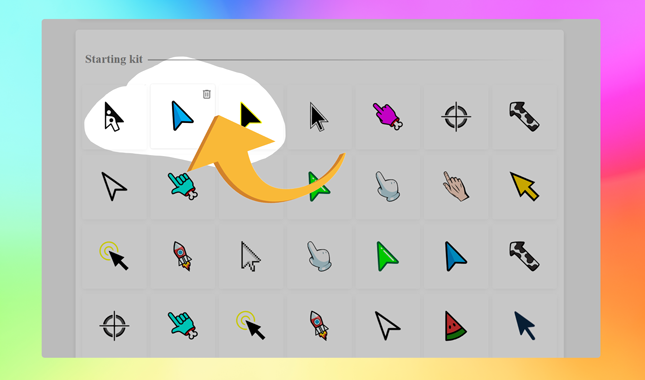
När du har lagt till några pekare i din lista med hjälp av huvudgränssnittet i tillägget kanske du vill hantera dem. Att ta bort en pekare från din aktiva lista är enkelt: sväva bara över den pekare du inte längre behöver och klicka på papperskorgsikonen som visas ovanpå den. Denna åtgärd raderar omedelbart pekaren från din synliga lista och håller din arbetsyta ren och organiserad.
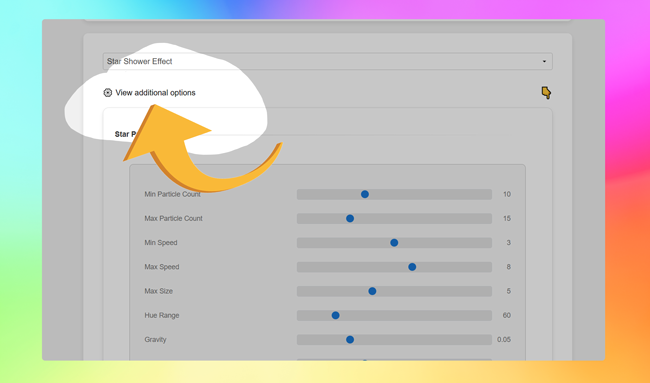
Om du vill ändra effekten som är associerad med en pekare väljer du den helt enkelt från rullgardinsvalet och klickar på knappen "Visa ytterligare alternativ". Där kan du finjustera hur effekten ser ut och beter sig för att bättre passa din stil.

Hämta markörstil för Chrome
Gör varje webbplats roligare med lekfulla anpassade markörer.
 Finns i Chrome Web Store